Domain eisenbahnvereine.de kaufen?
Wir ziehen mit dem Projekt
eisenbahnvereine.de um.
Sind Sie am Kauf der Domain
eisenbahnvereine.de interessiert?
domain@kv-gmbh.de · 0541-91531010
Domain eisenbahnvereine.de kaufen?
Was ist der Unterschied zwischen GameObject und GameObject?
Es gibt keinen Unterschied zwischen "GameObject" und "GameObject". Beide Begriffe beziehen sich auf dasselbe Konzept in der Unity Engine. "GameObject" ist der Name der Klasse, die die grundlegende Einheit in der Unity-Szene darstellt. **
Wie deaktiviere ich ein Unity-GameObject?
Um ein Unity-GameObject zu deaktivieren, kannst du die Methode "SetActive(false)" verwenden. Dadurch wird das GameObject und alle seine Komponenten deaktiviert und sind nicht mehr sichtbar oder interagierbar. Du kannst es später wieder aktivieren, indem du "SetActive(true)" aufrufst. **


Ähnliche Suchbegriffe für Gameobject
Top-Angebote
Produkte zum Begriff Gameobject:
-
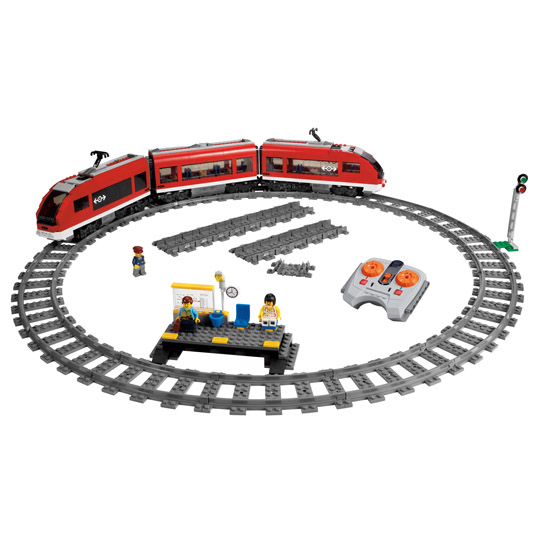
Lego City 7938 Passagierzug Eisenbahn Mit Fernsteuerung Personenzug Zug GleiseLEGO CITY 7938 - Passagierzug Motto: Der neue Hochgeschwindigkeitspersonenzug bringt seine Passagiere in Höchstgeschwindigkeit zu ihrem Ziel! Dank der innovativen Infrarot-Fernsteuerung mit vier Frequenzen und sieben Geschwindigkeitsstufen können bis zu acht Wagons gleichzeitig durch die engen Kurven der neuen flexiblen Gleise gesteuert werden.Eigenschaften:Enthält Lok und 2 Personenwaggons mit abnehmbaren Dächern und Platz für 10 FahrgästeCockpit der Lok kann geöffnet werdenSet enthält drei Minifiguren: 1 Zugführer und 2 PassagiereInklusive 1 Ampel, 1 Bahnhofswartehäuschen, 16 gebogenen Schienenstücken und 16 flexiblen Schienenstücken, mit denen Kurven und gerade Strecken gebaut werden könnenIst mit allen Gleisen aus der LEGO City Reihe kompatibelMit LEGO Power Functions-Batteriebox, Bahnmotor, Infrarot-Empfänger und Infrarot-Fernsteuerung mit vier Frequenzen und sieben GeschwindigkeitsstufenFernsteuerung kann 8 verschiedene Züge gleichzeitig bedienenZug ist 69 cm langLEGO-Nr.: 7938LE385,85 €*Versand: 0,00 €Sichere Weiterleitung zum Anbieter
-
Wie kann ich in Unity ein GameObject aus einer Szene zu einem GameObject aus einer anderen Szene teleportieren?
Um ein GameObject von einer Szene in eine andere zu teleportieren, kannst du die Methode `DontDestroyOnLoad()` verwenden, um sicherzustellen, dass das GameObject beim Wechsel der Szene nicht zerstört wird. Du kannst dann die `SceneManager.LoadScene()`-Methode aufrufen, um zur anderen Szene zu wechseln, und das GameObject in der neuen Szene wiederherstellen. Du musst jedoch sicherstellen, dass das GameObject in beiden Szenen vorhanden ist und dass du die Referenz darauf in der neuen Szene aktualisierst. **
-
Wie kann ich ein GameObject an einem Punkt drehen?
Um ein GameObject an einem Punkt zu drehen, kannst du die Methode "RotateAround" verwenden. Diese Methode erwartet den Punkt, um den das GameObject gedreht werden soll, sowie die Achse und den Winkel der Drehung. Du kannst beispielsweise den folgenden Code verwenden, um ein GameObject um den Punkt (0,0,0) entlang der Y-Achse um 90 Grad zu drehen: ``` transform.RotateAround(Vector3.zero, Vector3.up, 90); ``` **
-
Wie erstelle ich einen Unity2D-Trigger für ein GameObject?
Um einen Unity2D-Trigger für ein GameObject zu erstellen, musst du zunächst sicherstellen, dass das GameObject einen Collider2D-Komponenten hat. Dann füge dem Collider2D-Komponenten einen Rigidbody2D-Komponenten hinzu, wenn noch keiner vorhanden ist. Anschließend kannst du ein Skript erstellen, das die OnTrigger-Funktion implementiert, um auf den Trigger zu reagieren. **
-
Wie bewegt man einen Unity-Spieler zu einem GameObject?
Um einen Unity-Spieler zu einem GameObject zu bewegen, kann man die Position des Spielers auf die Position des GameObjects setzen. Dazu kann man die Methode "transform.position" verwenden und die gewünschte Position des GameObjects übergeben. Alternativ kann man auch die Methode "transform.Translate" verwenden, um den Spieler relativ zu seinem aktuellen Standort zu bewegen. **

Wie kann ich ein Unity GameObject hinter der Kamera löschen?
Um ein Unity GameObject hinter der Kamera zu löschen, kannst du entweder die Position des GameObjects so ändern, dass es außerhalb des Sichtbereichs der Kamera liegt, oder du kannst das GameObject deaktivieren, indem du die Methode "SetActive(false)" aufrufst. Beide Methoden sorgen dafür, dass das GameObject nicht mehr gerendert wird und somit unsichtbar ist. **
Wie kann man ein Unity GameObject auf einem Canvas anzeigen?
Um ein Unity GameObject auf einem Canvas anzuzeigen, muss das GameObject ein UI-Element sein. Dazu kann man entweder ein UI-Element-Komponente wie z.B. Image oder Text hinzufügen oder ein UI-Element-Primitiv wie z.B. Button oder Panel erstellen. Anschließend kann man das GameObject dem Canvas hinzufügen, entweder indem man es als Kind-Objekt des Canvas platziert oder indem man es per Skript dem Canvas hinzufügt. **
Top-Angebote
Produkte zum Begriff Gameobject:
-
Was ist der Unterschied zwischen GameObject und GameObject?
Es gibt keinen Unterschied zwischen "GameObject" und "GameObject". Beide Begriffe beziehen sich auf dasselbe Konzept in der Unity Engine. "GameObject" ist der Name der Klasse, die die grundlegende Einheit in der Unity-Szene darstellt. **
-
Wie deaktiviere ich ein Unity-GameObject?
Um ein Unity-GameObject zu deaktivieren, kannst du die Methode "SetActive(false)" verwenden. Dadurch wird das GameObject und alle seine Komponenten deaktiviert und sind nicht mehr sichtbar oder interagierbar. Du kannst es später wieder aktivieren, indem du "SetActive(true)" aufrufst. **
-
Wie kann ich in Unity ein GameObject aus einer Szene zu einem GameObject aus einer anderen Szene teleportieren?
Um ein GameObject von einer Szene in eine andere zu teleportieren, kannst du die Methode `DontDestroyOnLoad()` verwenden, um sicherzustellen, dass das GameObject beim Wechsel der Szene nicht zerstört wird. Du kannst dann die `SceneManager.LoadScene()`-Methode aufrufen, um zur anderen Szene zu wechseln, und das GameObject in der neuen Szene wiederherstellen. Du musst jedoch sicherstellen, dass das GameObject in beiden Szenen vorhanden ist und dass du die Referenz darauf in der neuen Szene aktualisierst. **
-
Wie kann ich ein GameObject an einem Punkt drehen?
Um ein GameObject an einem Punkt zu drehen, kannst du die Methode "RotateAround" verwenden. Diese Methode erwartet den Punkt, um den das GameObject gedreht werden soll, sowie die Achse und den Winkel der Drehung. Du kannst beispielsweise den folgenden Code verwenden, um ein GameObject um den Punkt (0,0,0) entlang der Y-Achse um 90 Grad zu drehen: ``` transform.RotateAround(Vector3.zero, Vector3.up, 90); ``` **
Ähnliche Suchbegriffe für Gameobject
-
Lego City 7938 Passagierzug Eisenbahn Mit Fernsteuerung Personenzug Zug GleiseLEGO CITY 7938 - Passagierzug Motto: Der neue Hochgeschwindigkeitspersonenzug bringt seine Passagiere in Höchstgeschwindigkeit zu ihrem Ziel! Dank der innovativen Infrarot-Fernsteuerung mit vier Frequenzen und sieben Geschwindigkeitsstufen können bis zu acht Wagons gleichzeitig durch die engen Kurven der neuen flexiblen Gleise gesteuert werden.Eigenschaften:Enthält Lok und 2 Personenwaggons mit abnehmbaren Dächern und Platz für 10 FahrgästeCockpit der Lok kann geöffnet werdenSet enthält drei Minifiguren: 1 Zugführer und 2 PassagiereInklusive 1 Ampel, 1 Bahnhofswartehäuschen, 16 gebogenen Schienenstücken und 16 flexiblen Schienenstücken, mit denen Kurven und gerade Strecken gebaut werden könnenIst mit allen Gleisen aus der LEGO City Reihe kompatibelMit LEGO Power Functions-Batteriebox, Bahnmotor, Infrarot-Empfänger und Infrarot-Fernsteuerung mit vier Frequenzen und sieben GeschwindigkeitsstufenFernsteuerung kann 8 verschiedene Züge gleichzeitig bedienenZug ist 69 cm langLEGO-Nr.: 7938LE385,85 €*Versand: 0,00 €Sichere Weiterleitung zum Anbieter
-
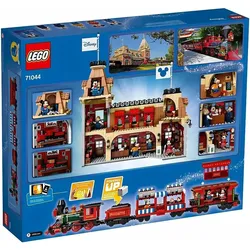
LEGO Disney Zug mit Bahnhof (71044, LEGO Seltene Sets)Versammle die ganze Familie und geniesst ein wundervolles Bau- und Spielerlebnis mit dem LEGO Disney Zug mit Bahnhof. Gemeinsam mit den Disney Figuren Micky Maus, Minnie Maus, Chip, Chap und Goofy könnt ihr euch auf magische Abenteuer begeben. Das Set enthält eine motorisierte Dampflok mit Tender, Passagierwaggon und luxuriösem Salonwagen, eine ovale Schienenstrecke sowie ein Bahnhofsgebäude im legendären Stil der Disney Parks. Ein weiteres tolles Detail ist die Steuerung per App. Mit einem Smartphone oder einem Tablet kannst du die Lok vorwärts und rückwärts fahren lassen und realistische Geräusche erzeugen. Dank der magnetischen LEGO Kupplungen können die Waggons ganz einfach miteinander verbunden werden. Die Paneele auf dem Salonwagen können geöffnet werden, um Zugang zum detailreichen Innenraum mit Tisch, Sesseln, Teekanne und Tasse zu gewähren. Doch das ist noch nicht alles! Im Inneren des Bahnhofsgebäudes gibt es zahlreiche baubare Möbel und Details wie Fenster mit Vorhängen, eine Wanduhr, einen Deckenleuchter sowie ein Turmzimmer mit einer kleinen LEGO Überraschung.498,00 €*Versand: 0,00 €Sichere Weiterleitung zum Anbieter
-
Wie erstelle ich einen Unity2D-Trigger für ein GameObject?
Um einen Unity2D-Trigger für ein GameObject zu erstellen, musst du zunächst sicherstellen, dass das GameObject einen Collider2D-Komponenten hat. Dann füge dem Collider2D-Komponenten einen Rigidbody2D-Komponenten hinzu, wenn noch keiner vorhanden ist. Anschließend kannst du ein Skript erstellen, das die OnTrigger-Funktion implementiert, um auf den Trigger zu reagieren. **
-
Wie bewegt man einen Unity-Spieler zu einem GameObject?
Um einen Unity-Spieler zu einem GameObject zu bewegen, kann man die Position des Spielers auf die Position des GameObjects setzen. Dazu kann man die Methode "transform.position" verwenden und die gewünschte Position des GameObjects übergeben. Alternativ kann man auch die Methode "transform.Translate" verwenden, um den Spieler relativ zu seinem aktuellen Standort zu bewegen. **
-
Wie kann ich ein Unity GameObject hinter der Kamera löschen?
Um ein Unity GameObject hinter der Kamera zu löschen, kannst du entweder die Position des GameObjects so ändern, dass es außerhalb des Sichtbereichs der Kamera liegt, oder du kannst das GameObject deaktivieren, indem du die Methode "SetActive(false)" aufrufst. Beide Methoden sorgen dafür, dass das GameObject nicht mehr gerendert wird und somit unsichtbar ist. **
-
Wie kann man ein Unity GameObject auf einem Canvas anzeigen?
Um ein Unity GameObject auf einem Canvas anzuzeigen, muss das GameObject ein UI-Element sein. Dazu kann man entweder ein UI-Element-Komponente wie z.B. Image oder Text hinzufügen oder ein UI-Element-Primitiv wie z.B. Button oder Panel erstellen. Anschließend kann man das GameObject dem Canvas hinzufügen, entweder indem man es als Kind-Objekt des Canvas platziert oder indem man es per Skript dem Canvas hinzufügt. **
* Alle Preise verstehen sich inklusive der gesetzlichen Mehrwertsteuer und ggf. zuzüglich Versandkosten. Die Angebotsinformationen basieren auf den Angaben des jeweiligen Shops und werden über automatisierte Prozesse aktualisiert. Eine Aktualisierung in Echtzeit findet nicht statt, so dass es im Einzelfall zu Abweichungen kommen kann. ** Hinweis: Teile dieses Inhalts wurden von KI erstellt.